
ホーム > Lステップ > Lステップの初期設定かんたん初心者向けガイド|ス
LステップLステップの初期設定かんたん初心者向けガイド|スタート手順書

えるコン
Lステップの初期設定って何をすればいいの?

中川
機能や設定項目が多いから難しく感じるよね
えるコン
そうだね、初心者向けに説明して欲しいな
中川
了解!初心者向けガイドとして説明していくね!
結論!最低限ここを設定すればOK!!
 ここで紹介する機能を設定した後は、友だちが追加されれば情報が自動的に集まってくるようになります。
その情報を活用して、一斉配信をするところまでをスタート手順として記載します。
ここで紹介する機能を設定した後は、友だちが追加されれば情報が自動的に集まってくるようになります。
その情報を活用して、一斉配信をするところまでをスタート手順として記載します。
友だち追加時メッセージ
メニューの「友だち追加時設定」から作成します。 「新規に友だちになった場合」と、「Lステップ導入前からの友だち及びアカウントのブロックを解除した友だち」の2種類の設定ができます。 友だち追加時のメッセージは読んでもらえる確率がかなり高いです。そこでアカウントの概要や有用性などを手短に伝えます。 この設定はLINE公式アカウントからではなく、Lステップ側で設定しましょう。 理由はLINE公式アカウントの場合は、ブロック解除をすると新規の友だち扱いになるため、「友だちになってくれたらドリンク1杯無料クーポンプレゼント!」というキャンペーンを実施していた場合に、ブロックと解除を繰り返すと何回でももらえてしまうんです。 そういったことを防ぐ効果もありますので、設定しておくとよいでしょう。 初回限定でクーポン発行にするのか、PDFや動画をプレゼントするかなどの戦略は全体的な設計で別途決めていきましょう。タグ・友だち情報の設定
一般的によく使うタグ情報としては、一例としてこのようなイメージになります。 性別(男性、女性、その他)、年代(10代、20代、30代、40代、50代以上)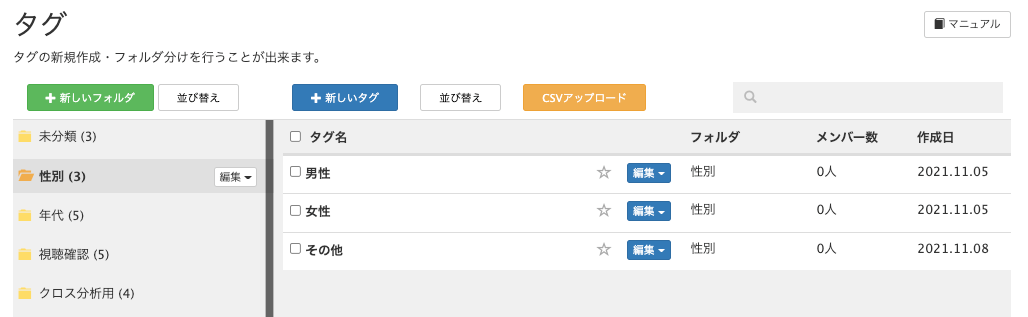 同様に友だち情報も一人ひとり別々に設定可能です。
「本名」「性別」「住所エリア」「電話番号」「メールアドレス」を使っていきます。
同様に友だち情報も一人ひとり別々に設定可能です。
「本名」「性別」「住所エリア」「電話番号」「メールアドレス」を使っていきます。
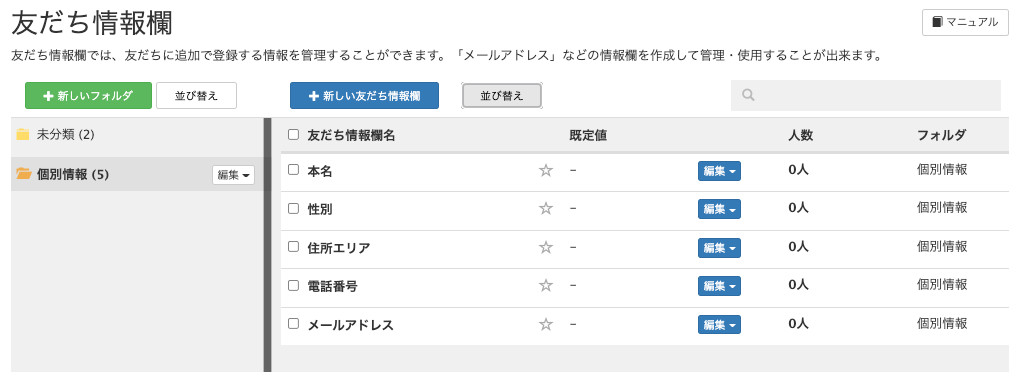 これらを次のアンケートで活用してくことになります。
その際に「友だち情報」や「個別情報」というようにフォルダにまとめておくと後で使いやすいのでおすすめです。
これらを次のアンケートで活用してくことになります。
その際に「友だち情報」や「個別情報」というようにフォルダにまとめておくと後で使いやすいのでおすすめです。
アンケートの作成
これはLステップの回答フォームを使って作成します。 タグ情報、友だち情報に紐づけて情報を管理していきます。 回答項目があまり多いと回答する前に離脱することになりますので、必要最低限の内容としましょう。 今回のサンプルでは、「性別」「年代」「お名前」「メールアドレス」「住所エリア」を聞くことにします。 項目で回答必須としてもらう場合には、「必須」にチェックを入れます。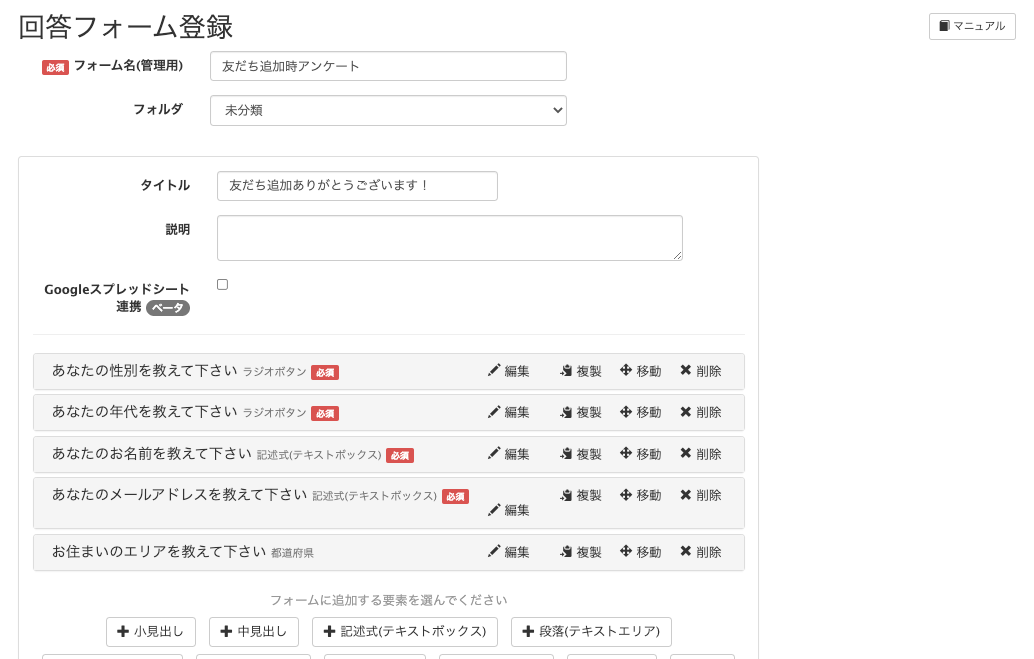 「性別」「年代」については先にタグを作成しているので、これを利用してラジオボタンでの選択式とします。
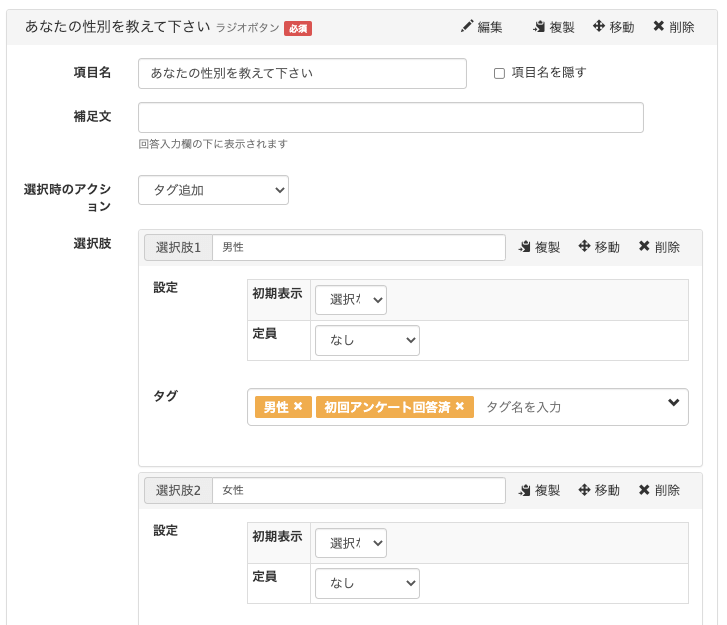 また、複数のタグを同時に設定することもできるので、今回は「初回アンケート回答済」というタグもセットで登録するようにします。
「お名前」「メールアドレス」は記述式のテキストボックスですが、「メールアドレス」は入力規則で「メールアドレス」を選択することでメールアドレス形式のみ登録可能になります。
「住所エリア」は都道府県の選択肢をプルダウンから選んでいただきます。
このように設定することで友だちの情報を集めることができます。
集めた情報をどう活用するかについては2つあります。
順番に説明していきますね!
また、複数のタグを同時に設定することもできるので、今回は「初回アンケート回答済」というタグもセットで登録するようにします。
「お名前」「メールアドレス」は記述式のテキストボックスですが、「メールアドレス」は入力規則で「メールアドレス」を選択することでメールアドレス形式のみ登録可能になります。
「住所エリア」は都道府県の選択肢をプルダウンから選んでいただきます。
このように設定することで友だちの情報を集めることができます。
集めた情報をどう活用するかについては2つあります。
順番に説明していきますね!
一斉配信
1つは一斉配信の絞り込み条件に使います。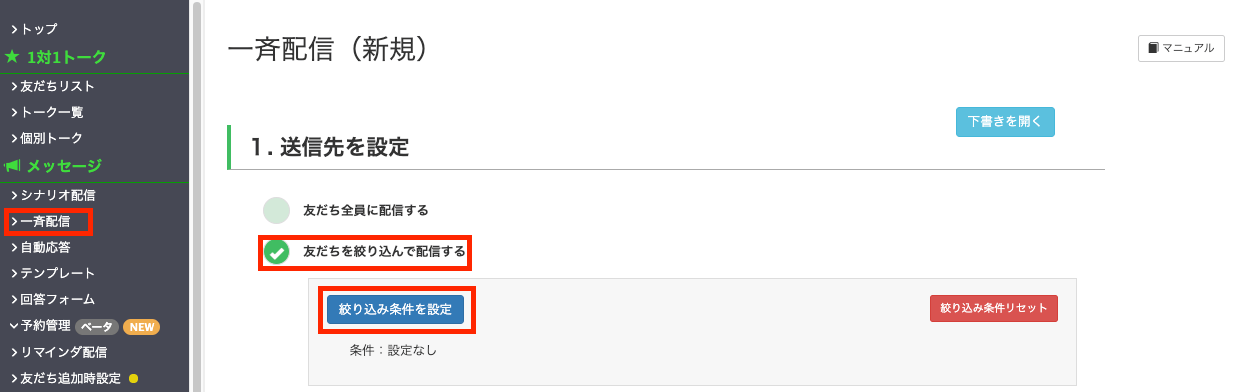 配信対象が適切でないと不要な情報を送ることになり、ブロックされてしまう原因にもなりますので、対象の友だちが欲しいと思える情報を配信するように気をつけましょう。
例えば以下は30代女性をターゲットにしたものです。
配信対象が適切でないと不要な情報を送ることになり、ブロックされてしまう原因にもなりますので、対象の友だちが欲しいと思える情報を配信するように気をつけましょう。
例えば以下は30代女性をターゲットにしたものです。
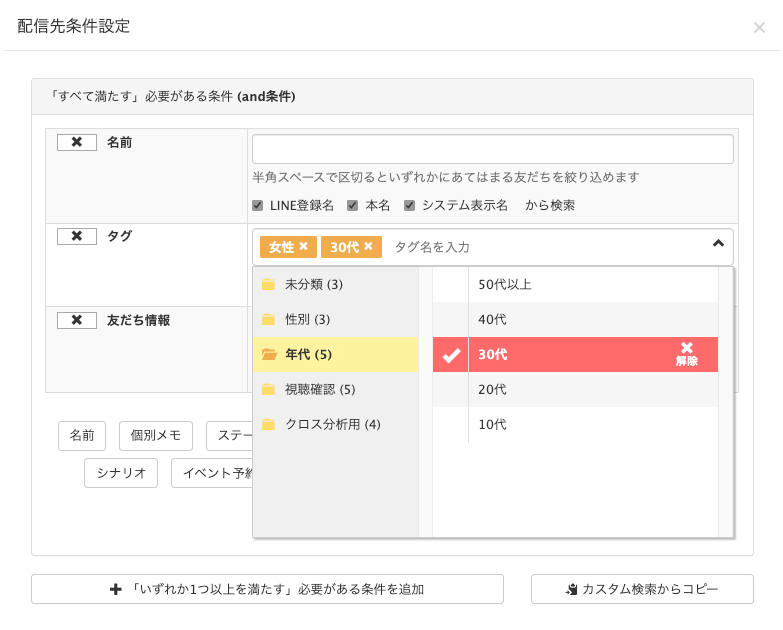 また、配信先を絞り込むことで、配信通数を抑える効果もあります。
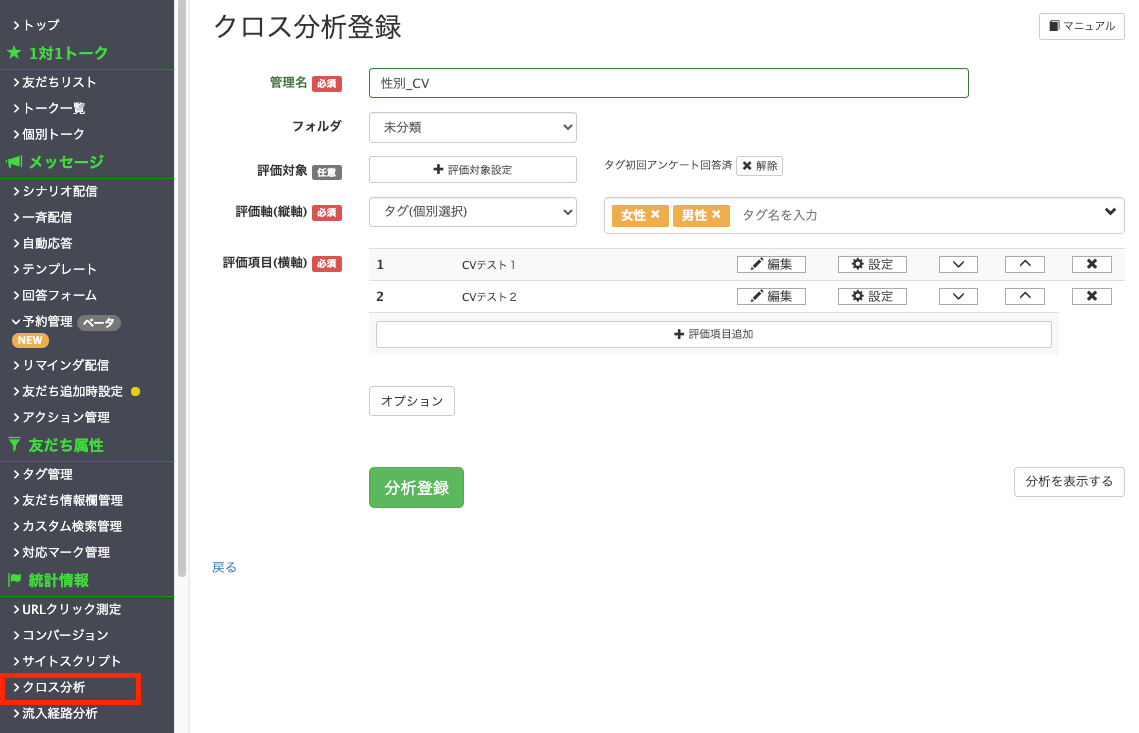
2つ目は応用編ですが、クロス分析で使います。どのセグメントでコンバージョンが高いかを分析することができるようになります。
性別によって、CVテスト1の商品とCVテスト2の商品どちらを多く購入してもらえたかなどを数値化することができます。
また、配信先を絞り込むことで、配信通数を抑える効果もあります。
2つ目は応用編ですが、クロス分析で使います。どのセグメントでコンバージョンが高いかを分析することができるようになります。
性別によって、CVテスト1の商品とCVテスト2の商品どちらを多く購入してもらえたかなどを数値化することができます。
 友だち登録時に一緒に送付することで開封率が高くなります。そのまま回答してもらいやすい構成になるように工夫しましょう。
そして、このアンケートに答えることでのメリットも明確に伝えると回答率がアップします。
例えばプレゼントとか、あなたに合った配信内容にするためです。と言った内容が一般的です。
友だち登録時に一緒に送付することで開封率が高くなります。そのまま回答してもらいやすい構成になるように工夫しましょう。
そして、このアンケートに答えることでのメリットも明確に伝えると回答率がアップします。
例えばプレゼントとか、あなたに合った配信内容にするためです。と言った内容が一般的です。
個別の機能説明
 先にご説明したもの以外について概要をお伝えします。
今後の参考にしてみてください!
先にご説明したもの以外について概要をお伝えします。
今後の参考にしてみてください!
トップ
有効友だち数、ブロック/友だち解除数(相手から、自分から)、当月の送信残数、現在のプラン、日別の友だち数推移(前日比、登録数、ブロックされた数、有効友だち数、最新受信メッセージ一覧となります。中川
トップだけでもかなり情報量が多いんです!
友だちリスト
友だちに関する以下の項目がリストとして表示されます。 名前だけでなく「対応マーク」、「シナリオ」、「受信メッセージ」、「タグ・友だち情報」があります。 ちなみにここでの名前はLINEに登録している名前なので初期状態では本名はわかりません。回答フォームで本名を回答いただければそれをもとに本名を登録することができます。 その友だちに付いているタグと登録されている情報をそれぞれ見ることができます。 回答フォームやアクション設定で付けたタグ、情報を見ることができるので一覧で友だちがどんな人なのか、アンケートに答えてくれているかなどもわかります。 ちょっとだけ応用編の紹介もしておきます。 一覧から個人を選択すると個人詳細画面が確認できます。個別に設定する場合はここから行います。 検索で友だちを絞り込んで確認し、設定するとすれば、リッチメニュー、シナリオ配信、タグなどが個別に登録、変更できます。 変更だけではなく、リッチメニューをどのくらい押されたかのスコアリングなども確認することができるので、絞り込み等でスコアリングが何点以上ならコンバージョンにつながっているかなどクロス分析の前に状況を把握しておくといったことにも使えます。 CSVでのインポート、エクスポート機能も搭載されているのでデータを書き換えてインポートし直したいような場合に使える機能となっています。 ※CSVは同一アカウントからエクスポートしたデータしかインポートできないので注意してください。トーク一覧、個別トーク
通常のLINEのようなやり取りをするのと同じイメージです。 友だち毎での一覧と、それぞれの個別トークとなります。PCからもスマホから開いたような画面で確認できるようになっています。シナリオ配信
Lステップといえばという部分のステップ配信の設定に関するところです。 テンプレートを作成しておきそれを特定の条件で順番に配信していきます。 この場合、固定で毎日20時にメッセージ配信してURLを紹介するだけでもいいのですが、配信メッセージがタップされたかのアクションを確認することができます。 タップされていれば、1日目動画閲覧済みのタグを付けるようにして、そこで配信内容を分岐させることもできるようになります。中川
応用次第では無限の可能性と言えるかもね!
一斉配信
テンプレートを指定した条件の友だちに対して配信する機能です。予約配信にも対応しています。 配信先を設定する際に、絞り込み条件も合わせて使いますが、その条件だった場合に、今の友だちリストの中からであれば何人へ配信されるかがすぐに表示されるので、設定ミスがないかを即座に確認できます。自動応答
予め指定したメッセージ(テキスト)に対して反応するための機能です。 登録しているテキストが送信されたら、それに合わせたアクションを実行させることができます。テンプレート
テキストメッセージを複数組合せたり、友だち追加時のアンケートへつなげる導入用のカルーセルだったり予め作っておくことができます。 1:1トーク・シナリオ配信・一斉配信・自動応答・リマインダなどで使用できるテンプレートを登録・管理します。回答フォーム
Lステップでのアンケート機能です。 使い方は先にご説明のとおりです。リマインド配信
セミナーなどの予約日程に対して、逆算して自動的にリマインドメッセージを送ってくれます。 例えば、特定のイベントがある日の7日前、3日前、前日とかに予め準備したメッセージを配信することができるので、キャンセル率を下げることができます。アクション管理
1日1回のおみくじ機能を作ることもできます。 指定時間でタグを変更することで1日1回限定の動作をさせるアクション設定ができますので、それをおみくじというコンテンツの制御に使うというわけです。 この他にも何かの条件が当てはまったら登録していた動作を実行するという使い方ができるので、自動対応の幅が広がります。コンバージョン
WEBサイトで商品が買われるような仕組みになっている場合、そこと連携できます。 購入がわければそのアクションに対してメッセージ配信することも可能。 クロス分析をしていくためにはとても重要な機能なので、後からでもしっかり理解しておくことをおすすめします。サイトスクリプト
WEBサイトと連携し特定のページに対して、何秒読んでもらっているか、滞在しているかがわかるようになります。クロス分析
プロプラン以上の機能です。 性別×コンバージョン、年代×コンバージョンなどで分析することができるので、どの性別、年代でより多くコンバージョンされているかを見ながら今後の戦略立案に役立ちます。中川
これはぜひマスターしていただきたい機能ですね!
流入経路分析
どこから友だち登録してくれたかがわかる機能です。 大枠でYoutubeからという情報はもちろん、どの動画の詳細リンクからの追加かも集計可能。 また、Instagramからなのか、Facebookからなのか、ポスターQRコードなどもわかるため、広告宣伝費の効果測定に役立ちます。リッチメニュー
LINE公式アカウントでもリッチメニューは扱えますが、より高度なものが、Lステップのスタンダードプラン、プロプランで利用可能になる機能です。 LINE公式アカウントの標準機能では対応できないより高機能なリッチメニューとなっており、配置レイアウトの種類も多い、タブ分けみたいなこともできるので見せる幅が広がります。 何より、友だち情報、タグ情報などの条件を活用して、リッチメニューを出し分けることも可能になります。 また、一覧表示の際にそれぞれのリッチメニューが何人に表示されているかもわかりますので、誤って利用中のリッチメニューを修正、削除してしまうことも避けられます。まずは基本の設定を理解しましょう!
 このように機能がたくさんありますが、基本はスタート手順に沿って構築すれば使えるようになります。
その後に、他の機能も試していきながらいろいろな自動化を構築することでリード(見込み客)からコンバージョン(成約)につながりやすくなっていきます。
いろいろなLINE公式アカウントと友だちになってみましょう!
どのようなコンテンツをどのように提供しているのかを分析しながら、良いものがあれば参考にしながら自分のLステップで構築してみるのもスキルアップにつながる方法の1つです。
まずは初期構築をして、あとは気になった機能をいろいろと試してみましょう!
実践あるのみです!!
このように機能がたくさんありますが、基本はスタート手順に沿って構築すれば使えるようになります。
その後に、他の機能も試していきながらいろいろな自動化を構築することでリード(見込み客)からコンバージョン(成約)につながりやすくなっていきます。
いろいろなLINE公式アカウントと友だちになってみましょう!
どのようなコンテンツをどのように提供しているのかを分析しながら、良いものがあれば参考にしながら自分のLステップで構築してみるのもスキルアップにつながる方法の1つです。
まずは初期構築をして、あとは気になった機能をいろいろと試してみましょう!
実践あるのみです!!