
ホーム > エルメ > L Message(エルメ)のアンケートって何が
エルメL Message(エルメ)のアンケートって何が出来る?作成方法まで徹底解説!

えるコン
友だちに合った情報を送りたいんだけど、どうすればいいかな?

中川
アンケート機能を使うといいよ!アンケートに答えてもらうだけで自動的にタグ付けできたりするんです!今回はアンケート機能についてせつめいします!
アンケート機能とは
友だちにLINEを追加してもらっただけでは、友だちの年齢や性別、住んでいるところ等はわかりません。 そんな時に役立つのがアンケート機能です! 友だちの知りたい情報をアンケートで質問し回答してもらうことで、友達の情報をより詳細に理解することが可能になります。 そして友だちのニーズに適した商品を提案し、商品購入へ促すことができます。アンケートの使い方例①
以下の情報をアンケートで知っておけば各友だちに合った情報を送ることができますよ。
性別:性別に合った商品情報を送ることができます。
誕生日:誕生月にクーポンを送る
悩み事:各人に合った商品情報提供
など!
『友だちに送りたい情報』の為に『友だちのどんな情報があればよいか』を考えながら作成すると良いでしょう。
アンケートの使い方例②
テンプレートでアンケートを作成すればあいさつメッセージやステップ配信に組み入れることもできます! あいさつメッセージでアンケートを送った場合、アンケートに答えてくれた友だちの情報がすぐにタグ付けできます。 例えばアンケートで年代を聞いた場合、各年齢ごとに配信の内容を変更することも可能です。アンケート作成
アンケートはテンプレートを使って作成していきます。フォルダ作成
①「メッセージ」→「テンプレート」をクリックします。 ②フォルダ横の「+」をクリックすると新しいフォルダが作れます。 ③アンケートを作りたいフォルダの「新規作成」からアンケート作成を開始してください。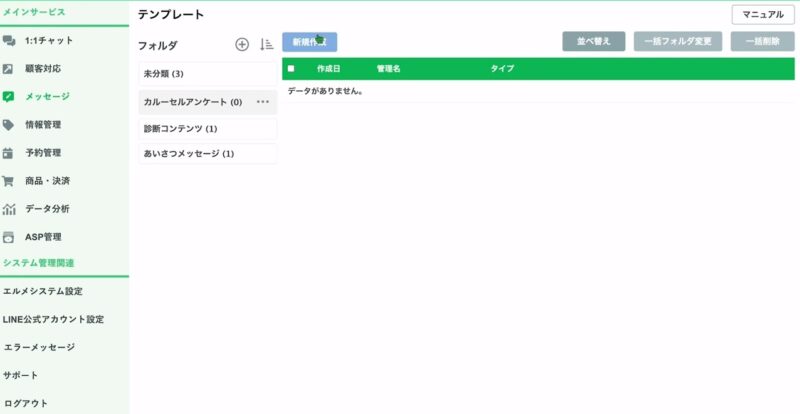
アンケート内容作成
①新規作成をクリックすると「管理名」を入力する欄が現れます。 ②任意の管理名を入れて「登録」をクリック ※ここの管理名は友だちには公開されません。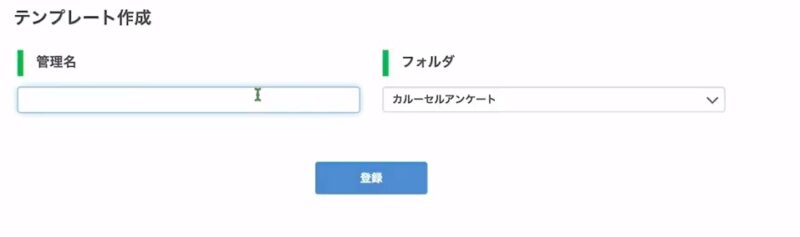 ③メッセージ登録横の「+」をクリックするとメッセージ入力欄が開きます。

質問を作成する
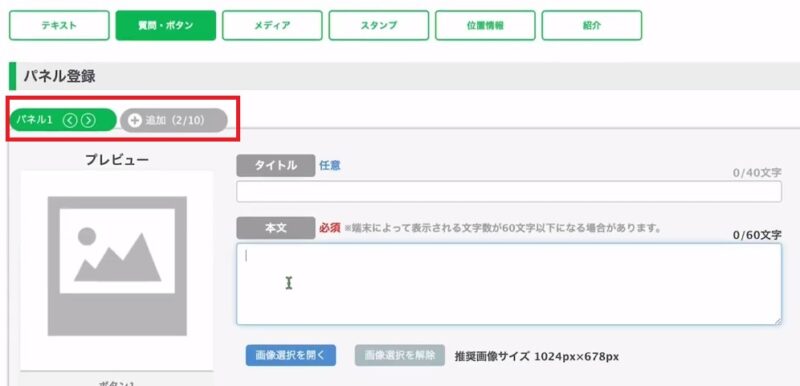
①「質問・ボタン」をクリックします。 パネル登録の画面で友だちへの質問と回答を作成していきます。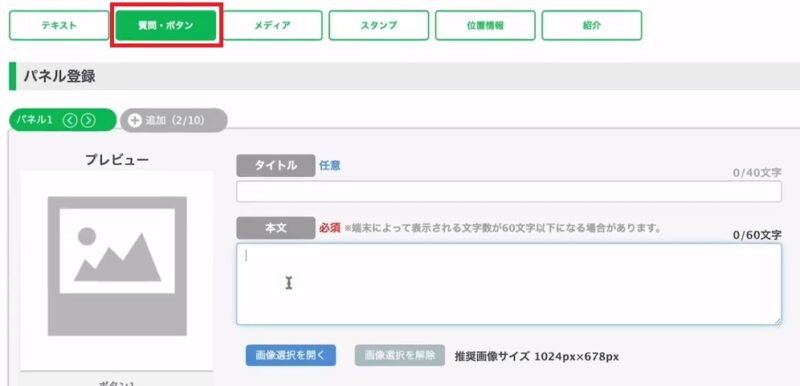 パネル(質問)を増やすことも可能です。「+追加」をクリックすると最大で10個まで設置できます。
「< >」でパネル(質問)の順序を入れ替えられます。
パネル(質問)を増やすことも可能です。「+追加」をクリックすると最大で10個まで設置できます。
「< >」でパネル(質問)の順序を入れ替えられます。
 「画像を開く」から画像のアップロードが可能です。
アップロードできる画像の容量は最大で10MBまでです。
②タイトル:パネル(質問)のタイトルを記入しましょう。こちらは質問内容ではないので、パネル数として「1/3」などでも良いでしょう。
③本文:質問の内容を記入しましょう。友だちに聞きたい内容を簡潔に書きます。
「画像を開く」から画像のアップロードが可能です。
アップロードできる画像の容量は最大で10MBまでです。
②タイトル:パネル(質問)のタイトルを記入しましょう。こちらは質問内容ではないので、パネル数として「1/3」などでも良いでしょう。
③本文:質問の内容を記入しましょう。友だちに聞きたい内容を簡潔に書きます。
回答を作成する
次に回答の選択肢を作っていきます。選択肢に表示する回答を記入してください。 1つのパネル(質問)に対して4つまで回答が作成できます。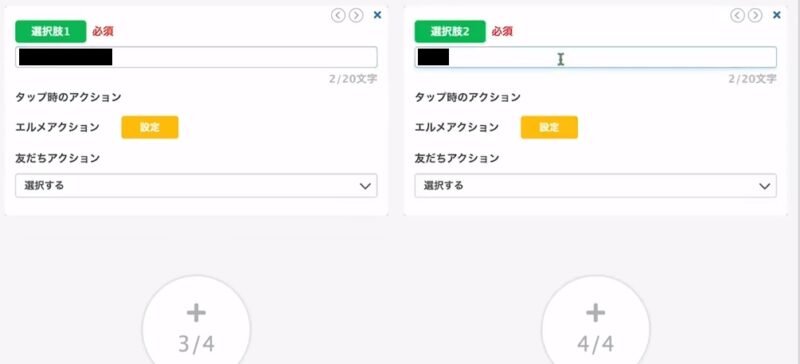 ②アクション設定を行います。
アクション設定:エルメアクション
- ステップ配信
- テンプレート配信
- テキスト配信
- リマインド
- タグ
- リッチメニュー
- 友だち情報
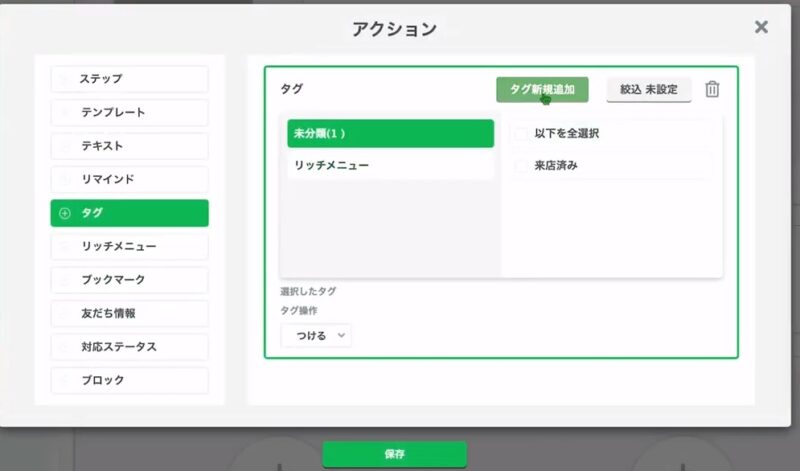
アクション設定:友だちアクション
友達アクションでは以下の内容を設定できます。- ページを開く:URL、フォーム作成、商品リンクの設定ができる
- 電話を掛けさせる:電話番号の設定ができる
- LINE公式アカウントを紹介:LINE公式アカウントIDを入力できる
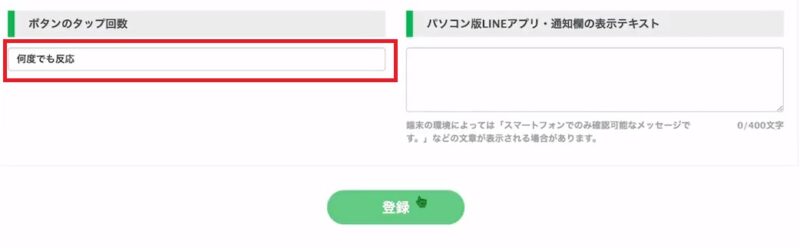
ボタンタップ回数
アクション設定まで終わったら「友だちが回答ボタンを何回押せるか」の設定をします。- 1回のみ反応
- 何度でも反応
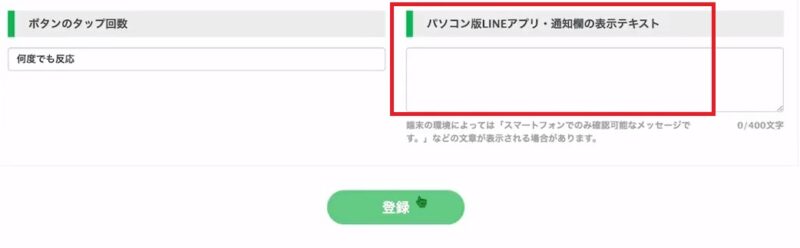
 最後に「パソコン版LINEアプリ・通知欄の表示テキスト」を入力して「登録」をクリックします。
 これでアンケート作成が完了しました!
あいさつメッセージにアンケートを入れる場合
①「友だち追加時設定」をクリック 画面左「メッセージ」→「友だち追加時設定」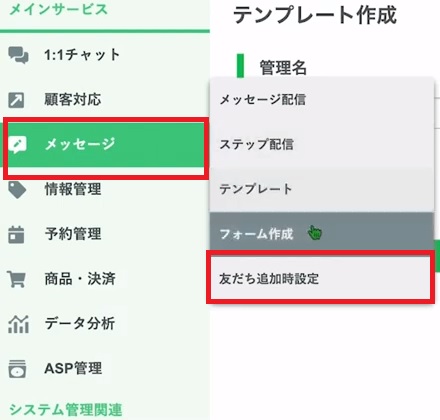 ②「アクション設定」をクリック
.jpg) ③「テンプレート」をクリック
③「テンプレート」をクリック
-1.jpg) ④「ドロップダウンリスト」をクリック
ここから事前に作成済みのアンケートを選びます。
④「ドロップダウンリスト」をクリック
ここから事前に作成済みのアンケートを選びます。
.jpg) 最後に「この条件で登録」をクリックし、設定終了です!
最後に「この条件で登録」をクリックし、設定終了です!