
ホーム > プロラインフリー > プロラインフリーの登録フォームでできることと作成
プロラインフリープロラインフリーの登録フォームでできることと作成方法

えるコン
友だちにアンケートを取りたいんだけど
何か方法はないかな?

中川
登録フォームを使えば
便利です!
えるコン
どうやって使うのか
教えてくれない?
中川
そしたら今回はプロラインフリーの
登録フォームについて紹介します!
登録フォームとは?
 登録フォームとは、アンケートや予約・申込フォームなどを作成できる機能のことです。
友だち登録時や動画を視聴した後のアンケートなどに活用して、友だちの情報や反応を得ることができます。
登録フォームとは、アンケートや予約・申込フォームなどを作成できる機能のことです。
友だち登録時や動画を視聴した後のアンケートなどに活用して、友だちの情報や反応を得ることができます。
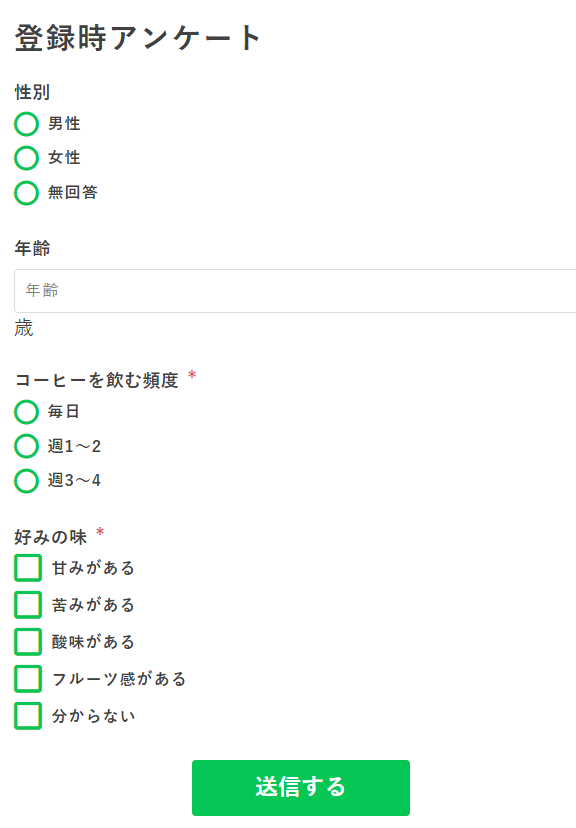 プロラインフリーならどのプランでも無制限でフォーム作成ができますので、本記事を参考にぜひ取り入れてみてください。
登録フォームでできること
登録フォームを活用してできることを4つご紹介します。●顧客データを自動で収集できる
●回答に合わせてシナリオを変更できる
●予約や申込フォームとして使うことができる
●友だち登録へのアクションをスムーズにできる
中川
1つずつ解説します
顧客データを自動で収集できる
登録フォームでアンケートや予約フォームを作ると、友だちが回答した情報を顧客データとして自動的に管理画面へ保存することができます。回答に合わせてシナリオを変更できる
アンケートの回答に応じてシナリオを変更することができます。 たとえば、●商品に「興味がある」と回答した人にだけ商品紹介のシナリオを配信する
●「ヘアケアに悩みがる」と回答した人にヘアケアのシナリオを配信する
このように回答に応じて配信するシナリオを自由に変えることができます。
しかも設定だけしておけば、自動で配信を変更したり止めたりしてくれるんですよ!
予約や申込フォームとして使うことができる
登録フォームの機能はアンケートを取る以外にも、予約や申し込み用のフォームとして使うことができます。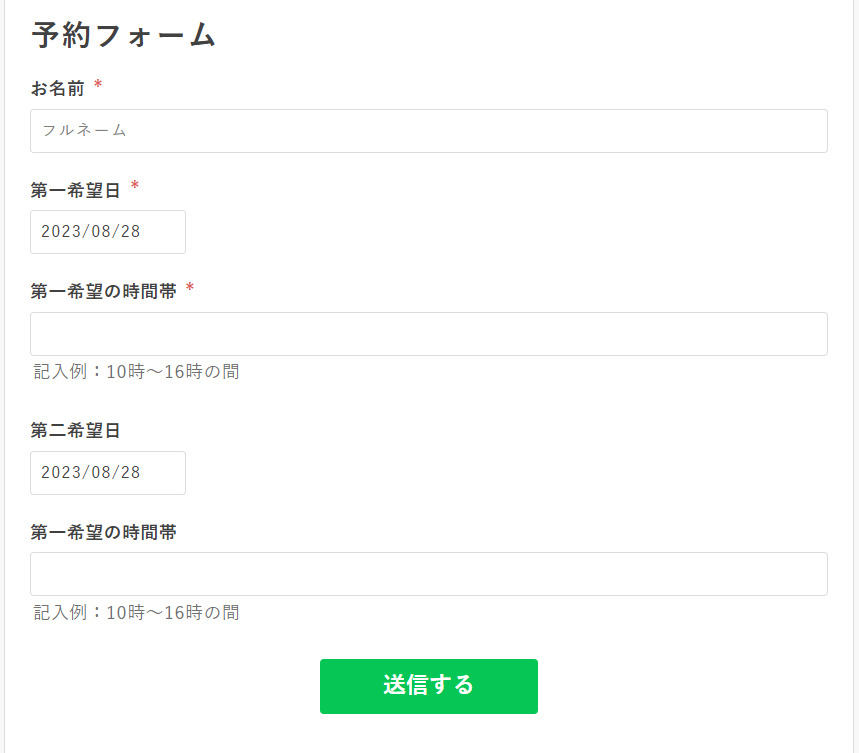 もしLINE公式アカウントだけで予約受付をする場合は、個別に1件1件メッセージ対応する必要があります。
忙しい業務の合間に時間を割いて一人一人対応するって、正直ちょっと厳しいですよね…
そこでプロラインフリーの登録フォーム機能を使えば、自分が対応せずとも自動で予約が入ってくる仕組み作りができるんです。
もしLINE公式アカウントだけで予約受付をする場合は、個別に1件1件メッセージ対応する必要があります。
忙しい業務の合間に時間を割いて一人一人対応するって、正直ちょっと厳しいですよね…
そこでプロラインフリーの登録フォーム機能を使えば、自分が対応せずとも自動で予約が入ってくる仕組み作りができるんです。
プロラインフリーでは、登録フォームを使う以外に
「予約システム」の機能も備わっています!
詳しくはこちらの記事をご覧ください▼
<関連記事リンク>(後ほど作成・設定します)
友だち登録へのアクションをスムーズにできる
登録フォームの活用には、公式LINEへの友だち登録をスムーズにしてくれる効果があります。 単純に「公式LINE作ったので登録してね~」と言っただけで登録してもらうというのはなかなか難しいです。 そこで登録フォームを活用して、●カルテを作成するのでLINEから入力をお願いします
●自分に合ったケア商品が分かる診断をしてみませんか?
といった形でフォームへの回答を促します。
登録フォーム(アンケート)の作成方法
ここからは、登録フォームでアンケートを作成する方法を解説していきます。アンケート作成手順
手順① 登録フォーム(アンケート)から新規作成する
手順② フォーム回答後の移動先シナリオを選択する
手順③ アンケートの内容を設定する
順番に解説していきます。
手順① 登録フォーム(アンケート)から新規作成する
プロラインフリーの管理画面を開き、左側のメニューから「登録フォーム(アンケート)」→「登録フォーム(アンケート)」をタップします。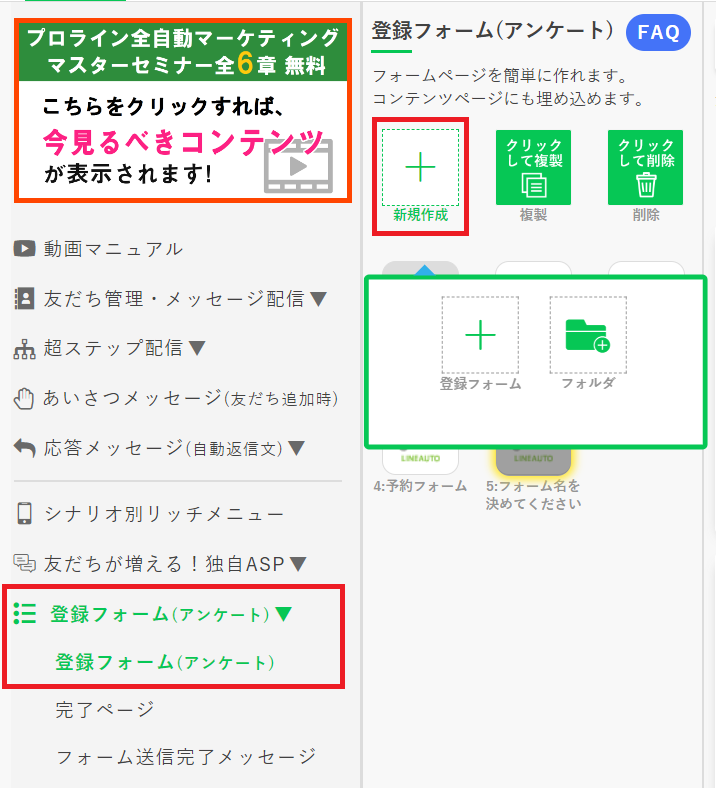 「新規作成」をクリックします。
手順② フォーム回答後の移動先シナリオを選択する
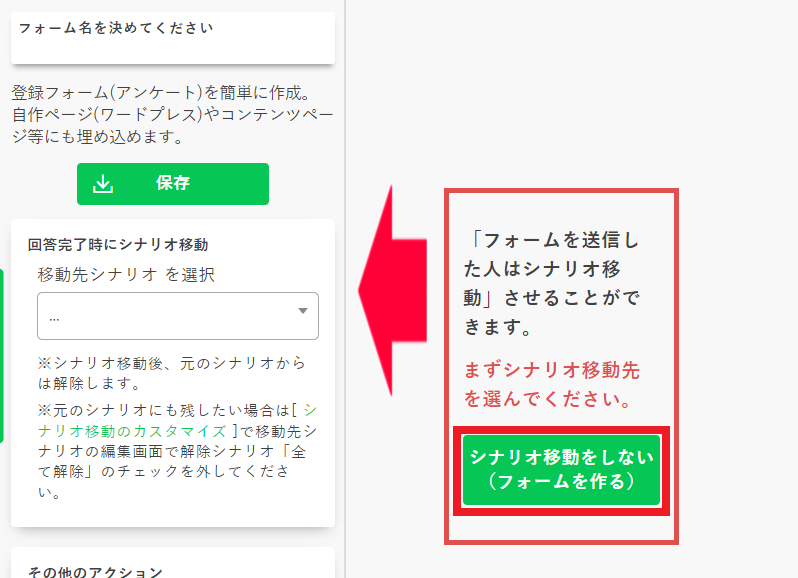
アンケート回答後、指定のシナリオに移動させる場合は「回答完了後にシナリオ移動」からプルダウンでシナリオを選択します。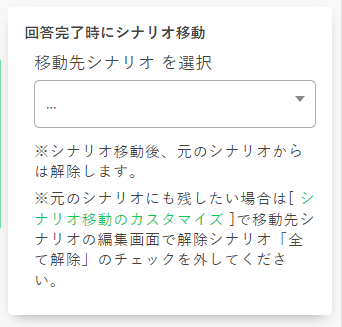 シナリオ移動させない場合は、「シナリオ移動をしない」をクリックします。
手順③ アンケートの内容を設定する
「フォーム名を決めてください」の箇所を管理しやすいタイトルに変更し、右側のフォーム質問を設定していきます。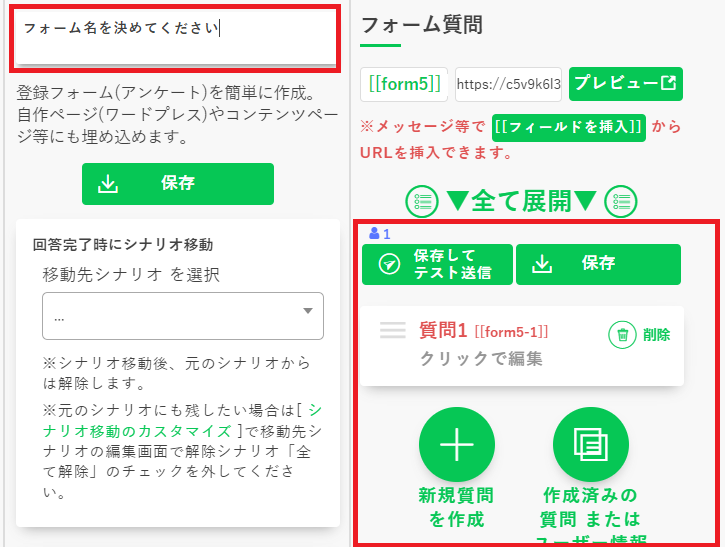 「質問名」から各項目を設定していきます。
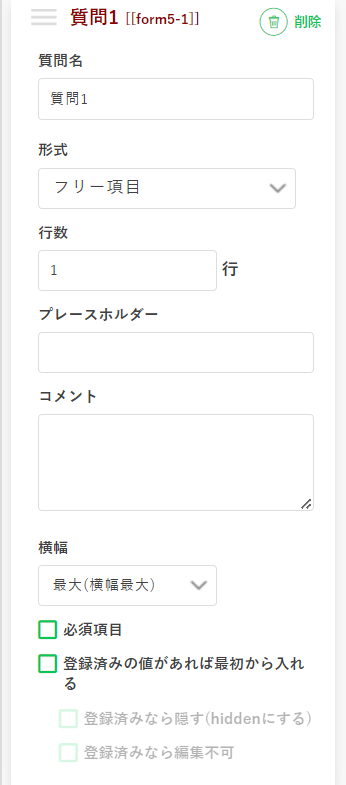 「形式」は複数の種類があるので、質問内容に合わせて適切なものを選択しましょう。
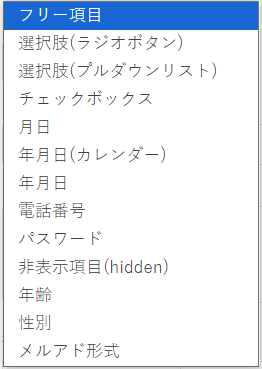
フリー項目 : 自由にテキスト入力ができる
ラジオボタン : 選択肢から1つだけを選択してもらう場合
プルダウンリスト : 設定したリストの中から選択してもらう場合
チェックボックス : 複数の選択肢を選べるようにする場合
月日 : 月と日をそれぞれ設定できる
年月日(カレンダー): カレンダーから特定の日時を選択できる
年月日 : 年と月と日をそれぞれ設定できる
電話番号 : 電話番号を入力してもらう
パスワード : パスワードを設定してもらう
非表示項目
年齢 : 年齢を入力してもらう
性別 : 男性、女性を選択してもらう
メルアド形式 : メールアドレスを入力してもらう
以前も聞いたことがあるアンケート項目がある場合は、登録済みの回答結果をあらかじめ入れておくことも可能です。
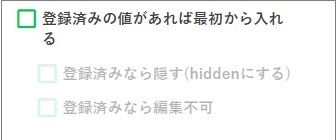 ほんの少しの手間でも省いてあげられるものは対処しておくと、回答率UPにつながるのでおススメです!
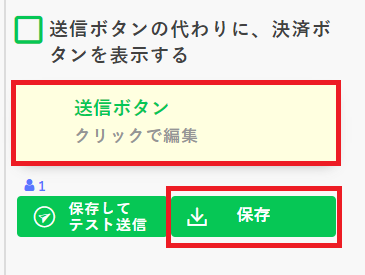
すべての設定を終えたら、「保存」をクリックすれば作成完了です。
ほんの少しの手間でも省いてあげられるものは対処しておくと、回答率UPにつながるのでおススメです!
補足:その他のアクション設定
最後に、必要に応じて「その他のアクション」を設定しておきましょう。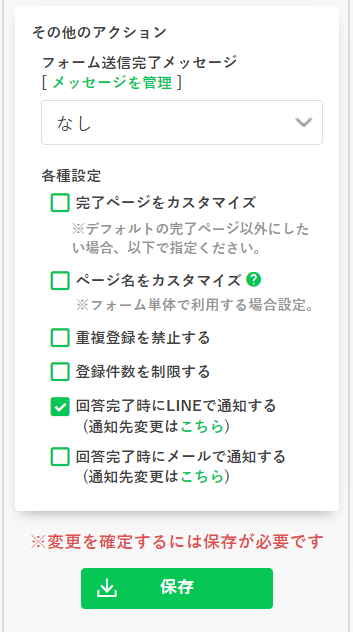 こちらは、アンケート回答後に友だちへ送るメッセージや回答があったことをタイムリーに知れる通知設定などができます。
アンケート回答後のアクション設定も実はけっこう大切で、
回答したけれど送信後に何も反応がないときちんと回答できているのか不安になる友だちもいるかもしれません。
ひとこと「回答ありがとうございました!」とメッセージを送るよう設定しておくだけでも解消されるので、こちらも忘れず設定しておきましょう!
他にも、回答内容に合わせてリッチメニューを変えたり、「アンケート回答済」のタグを付けたり、様々なアクション設定ができます。
こちらは、アンケート回答後に友だちへ送るメッセージや回答があったことをタイムリーに知れる通知設定などができます。
アンケート回答後のアクション設定も実はけっこう大切で、
回答したけれど送信後に何も反応がないときちんと回答できているのか不安になる友だちもいるかもしれません。
ひとこと「回答ありがとうございました!」とメッセージを送るよう設定しておくだけでも解消されるので、こちらも忘れず設定しておきましょう!
他にも、回答内容に合わせてリッチメニューを変えたり、「アンケート回答済」のタグを付けたり、様々なアクション設定ができます。
まとめ
今回は、プロラインフリーの登録フォームについて解説しました。 登録フォームはアンケートや予約フォームなどが無料で無制限に作成できる機能です。 ただアンケートを取るだけではなく、回答内容に応じてタグ付けをしたりシナリオを移動させたり自動で行ってくれるのでとても便利ですよ! 最初は設定箇所が多くて少し難しく感じるかもしれませんが、フル活用して細かく設定できるとアカウント運用に役立つこと間違いなしなので、 ぜひ本記事を参考にして、活用してみてくださいね。中川
プロラインフリーの登録フォーム
についての解説を最後までご覧いただき
ありがとうございます!