
ホーム > Lステップ > Lステップの自動応答機能で効率化!設定手順をゼロ
LステップLステップの自動応答機能で効率化!設定手順をゼロから画像解説

えるコン
自動応答ってどんなことができるの?

中川
友だちのメッセージに応じていろんなことができるんです
Lステップの自動応答機能で出来ること
 Lステップの自動応答とは、ある指定のキーワードが送られてきたら、それに対し指定したメッセージを自動で返すことの出来る機能です。
リッチメニューをタップした際に送信される固定のテキストを条件として、アクション設定で対応可能な内容を自動的に実行できます。
それぞれのリッチメニューをタップされた回数を「ヒット数」としてカウントできますので、効果測定にも有効利用できます。
例えば、友だち追加のお礼にプレゼントを送りたいよといった場合に、以下のアクションが可能です。
Lステップの自動応答とは、ある指定のキーワードが送られてきたら、それに対し指定したメッセージを自動で返すことの出来る機能です。
リッチメニューをタップした際に送信される固定のテキストを条件として、アクション設定で対応可能な内容を自動的に実行できます。
それぞれのリッチメニューをタップされた回数を「ヒット数」としてカウントできますので、効果測定にも有効利用できます。
例えば、友だち追加のお礼にプレゼントを送りたいよといった場合に、以下のアクションが可能です。
・テキスト送信
・テンプレート送信
・タグ操作
・友だち情報操作
・シナリオ操作
・メニュー操作
・リマインダ操作
・対応マーク、表示操作
・通知
・予約操作
中川
こんなに多くの操作ができるんです!
Lステップの自動応答機能の作り方
 Lステップの自動応答では以下の流れで設定していきます。
【準備編】
Lステップの自動応答では以下の流れで設定していきます。
【準備編】
・LINE公式アカウントでリッチメニューの作成
・Lステップでテンプレートの作成
【自動応答設定編】
・特定のメッセージに反応するか、しないか
・反応する曜日、時間帯はいつにするか
・誰に対して何回、反応するか
・どのような応答をするか
それでは順番に解説していきます。
準備編
(1)リッチメニューを作成します
ここでは例として、「無料プレゼント」、「今なら入会費無料」、「アンケート特典もらう」の3つでのリッチメニューを作成することにします。 それぞれのメニューをタップすることで、友だちの方から、LINE公式アカウントの方へメッセージを送信することになります。友だちから話しかけるイメージですね。 その話しかけられたLINE公式アカウント側が、指定された条件からリアクションをしていくというのが、今回の全体イメージとなります。 では個別の設定に入っていきます。 まずは、リッチメニューはLINE公式アカウントから作成します。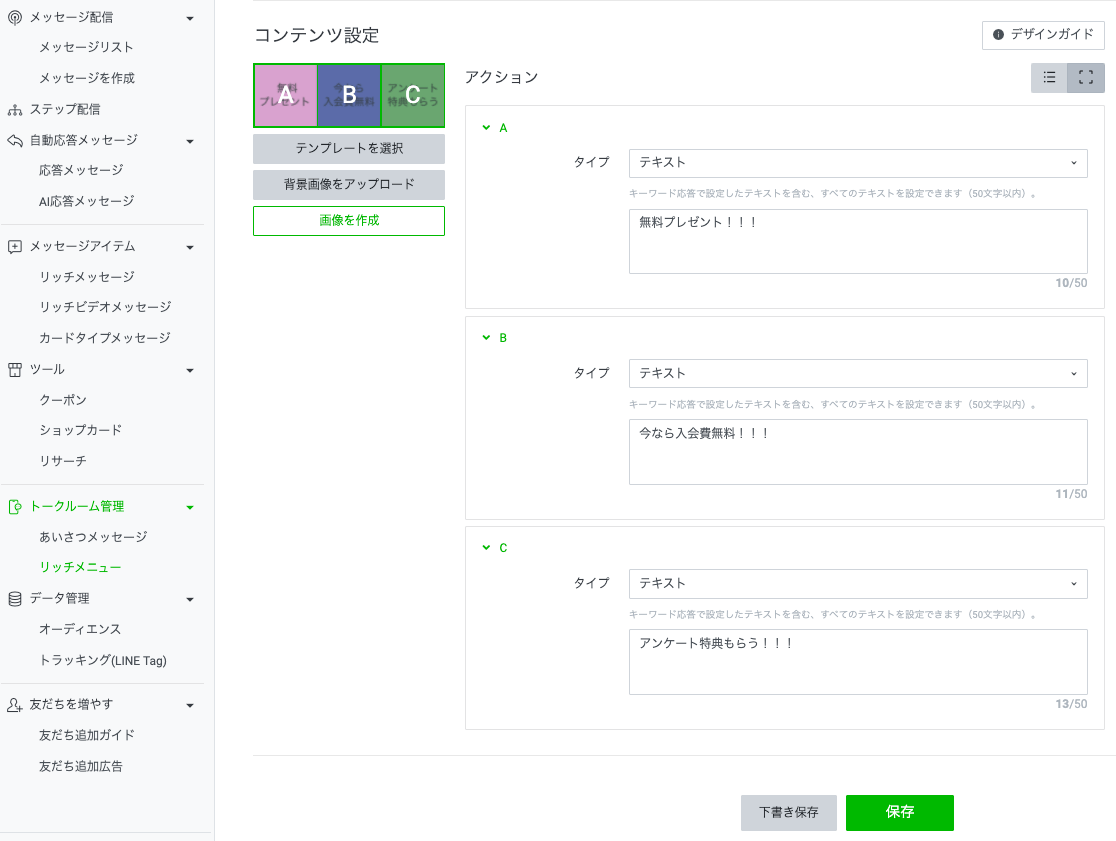 アクションのタイプで「テキスト」を選択し、タップ時に送信したいメッセージを入力します。
ここでの設定ポイントは送信したいテキストは通常のメッセージのやりとりで使わなさそうな文字列にしておくことです。
今回の例で作成した、「無料プレゼント」のメッセージが「プレゼント」だと、友だちがこのキャンペーンを知らなくても、偶然に「プレゼント」と送った場合にも条件を満たしてしまうことになるためです。
そこで、どうせ自動で送信されるテキストなので「無料プレゼント」だけでなく、「無料プレゼント!!!」くらいにしておけば意図せず条件を満たしてしまうことを回避できます。
アクションのタイプで「テキスト」を選択し、タップ時に送信したいメッセージを入力します。
ここでの設定ポイントは送信したいテキストは通常のメッセージのやりとりで使わなさそうな文字列にしておくことです。
今回の例で作成した、「無料プレゼント」のメッセージが「プレゼント」だと、友だちがこのキャンペーンを知らなくても、偶然に「プレゼント」と送った場合にも条件を満たしてしまうことになるためです。
そこで、どうせ自動で送信されるテキストなので「無料プレゼント」だけでなく、「無料プレゼント!!!」くらいにしておけば意図せず条件を満たしてしまうことを回避できます。
中川
作成後は必ず、テストを忘れずに!
(2)テンプレートの作成
LINE公式アカウントでのリッチメニュー作成が終わったら、続いてLステップにてリッチメニューの内容に合わせた配信テンプレートを作ります。 ここは「無料プレゼント」の条件を満たしたメッセージが届いた場合に、何を届けるのか、どうやって届けるのかによって変わってきます。 今回は「ボタン・カルーセル」によって、パネルを表示してみます。 その中でボタンを1つ用意してそこから別のURLへリンクして誘導することを想定します。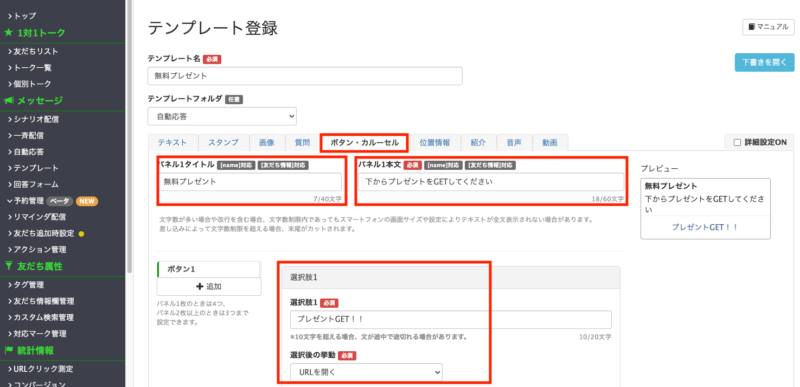 テンプレートとして登録できるコンテンツとしては以下のものがあります。
・テキスト
・スタンプ
・画像
・質問
・ボタン・カルーセル
・位置情報
・紹介
・音声
・動画
「質問」を使うことで選択肢の結果によって、友だち情報に値をセットしたり、タグを追加したり外したりできるので合わせて使うと活用の幅が広がります。
また、限定のプレゼント動画なども送ることができます。
Lステップでの動画配信の条件としては、ファイル形式は mp4 で 容量は200MBまでです。
合わせて音声配信の条件として、ファイル形式は m4a で 容量は同じく200MBまでです。
ここまでできると準備編は完了です。
続いてリッチメニューの固定テキストに合わせた「自動応答」を作ります。
自動応答設定編
自動応答で設定する内容はこちらです。 ・特定のメッセージに反応するか、しないか ・反応する曜日、時間帯はいつにするか ・誰に対して何回、反応するか ・どのような応答をするか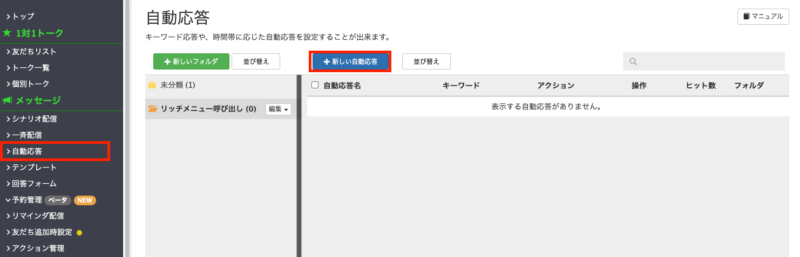
(1)反応するキーワードを設定する
特定のキーワードを指定するかしないかを選択ます。 ここはデフォルトで「指定する」なのでそのまま進めます。 複数の場合の条件についても1つしか設定しない場合はデフォルトの「どれか1つにマッチするときに応答」のまま進めます。 表記ゆれなどがあり複数あったとしてもどれか1つにマッチすればよいのでデフォルトでOKです。 例:受付済み、受け付け済み、受付け済み、受付済… 「キーワード」に最初にリッチメニューで作成したメッセージを設定します。 マッチ方法は「完全一致」にします。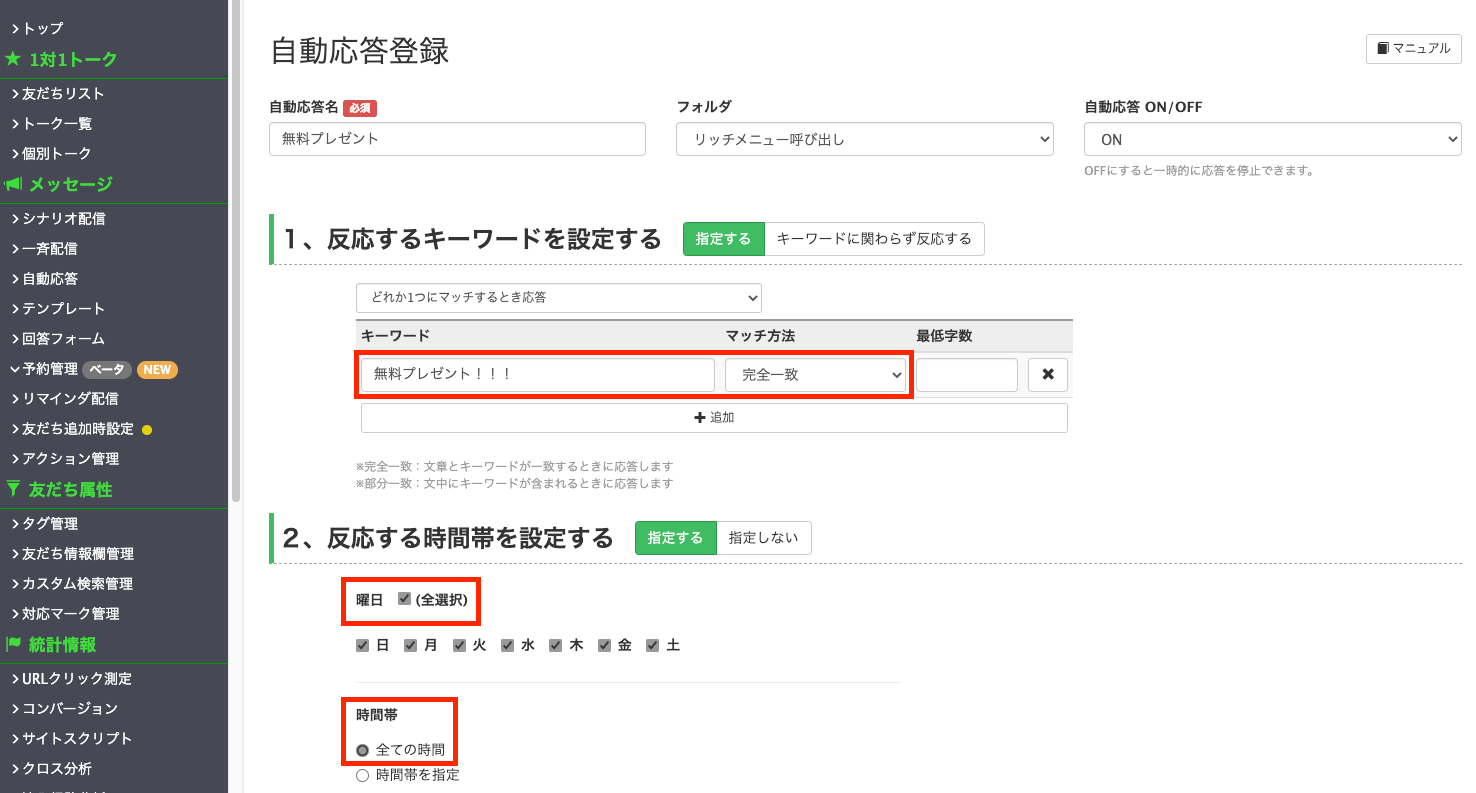 また、先程も記載しましたが、「無料プレゼント」ではなく、「無料プレゼント!!!」に対して完全一致とすることで、偶然に条件を満たすことを回避します。
(2)反応する時間帯を設定する
ここは「指定する」で曜日、時間帯を選択しても良いですし、「指定しない」で24時間365日対応としても良いかと思います。内容に合わせて設定してください。中川
営業時間外の自動応答などはここの設定を使って設定するよ!
(3)絞り込み・反応条件を設定する
友だち条件を絞る場合はここで設定しますが、今回は絞り込みはしません。 ただ、ここの「応募回数」は「1人につき1回まで応答する」とします。 キャンペーン的な要素であれば期間を決めてその間で1回限りとするのが良いでしょう。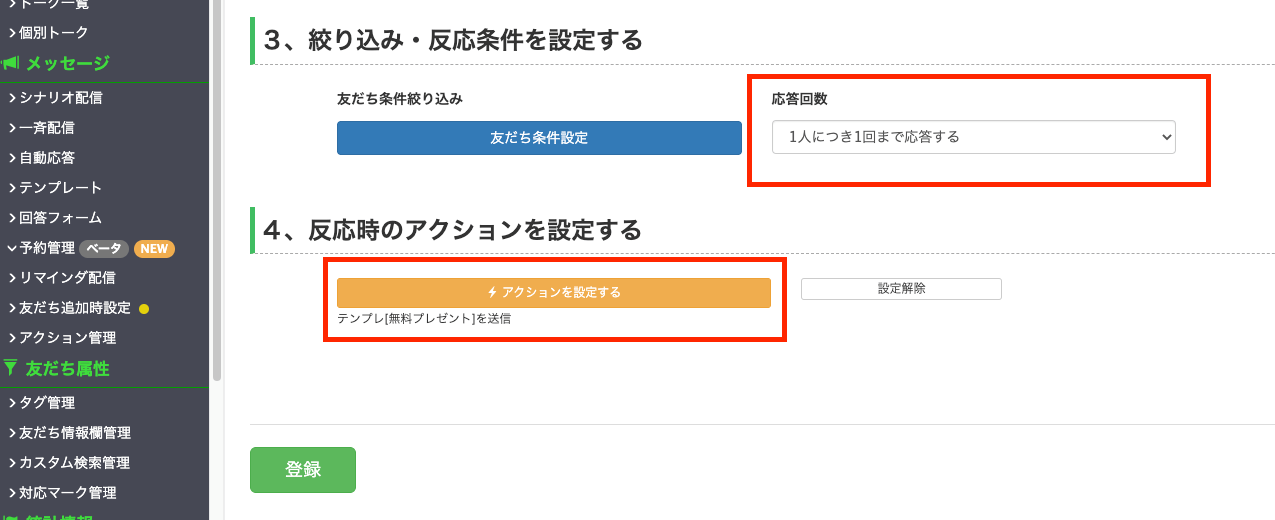
(4)反応時のアクションを設定する
ここでやっと最初に作成した「テンプレート送信」を指定します。 今回であれば、「ボタン・カルーセル」からボタン経由でURL案内ですが、アクション設定もさまざまな対応ができます。 テンプレート送信だけでなく、ここのアクション設定含めていろいろと試してみましょう!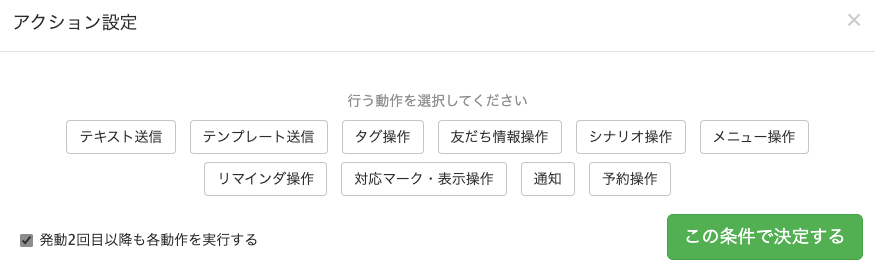
Lステップで自動応答が作動しない場合の確認ポイント
 自動応答を作ったはいいけれど、思ったように動作しない場合は以下の項目の設定状況を確認してみてください。
ちなみに、最も多いのが、「Webhookの設定がオンになっていない」です。
自動応答を作ったはいいけれど、思ったように動作しない場合は以下の項目の設定状況を確認してみてください。
ちなみに、最も多いのが、「Webhookの設定がオンになっていない」です。
中川
まずはここから確認ですね!
LINE公式アカウントでの確認ポイント
基本設定の・応答モード Botになっているか
・あいさつメッセージ オフになっているか
Lステップでの確認ポイント
・自動応答をLステップ側で設定しているか
・Lステップ連携後、Webhookがオンになっているか
・詳細設定の応答メッセージ オンになっているか
・Webhook オンになっているか
Lステップの自動応答機能で効率化しよう!
 今回はシンプルな設定方法をサンプルにて解説してきました。
LINE公式アカウント側とLステップ側の双方で設定、準備が必要になりますので、全体の流れを把握することろにポイントをおくとイメージしやすいかと思います。
まずはご自分のアカウントで簡単な自動応答を作成してみて、流れを把握してみてください。
その次のステップとして配信内容、テンプレートの作り、アクション設定などを工夫して自分なりの自動応答を作成してみてはいかがでしょうか。
今回はシンプルな設定方法をサンプルにて解説してきました。
LINE公式アカウント側とLステップ側の双方で設定、準備が必要になりますので、全体の流れを把握することろにポイントをおくとイメージしやすいかと思います。
まずはご自分のアカウントで簡単な自動応答を作成してみて、流れを把握してみてください。
その次のステップとして配信内容、テンプレートの作り、アクション設定などを工夫して自分なりの自動応答を作成してみてはいかがでしょうか。