ホーム > 未分類 > Instagramでリンクは使用できませんとエラ
未分類Instagramでリンクは使用できませんとエラーがでた時の対処方法
Instagramのプロフィールに貼ることができるURLが突然エラーとなり、Instagramからサイトにアクセスすることができない現象が一部のユーザーでありました。
Instagramからのアクセスが多い方にとっては大きな問題になりますので解決方法について解説します。
Instagram プロフィール編集 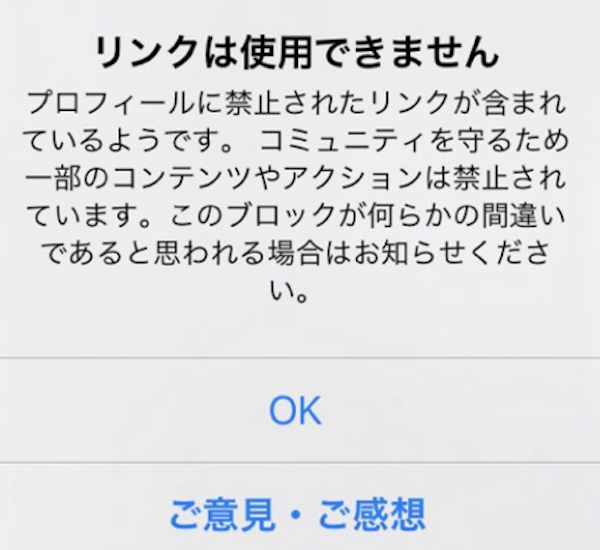
SSL認証未 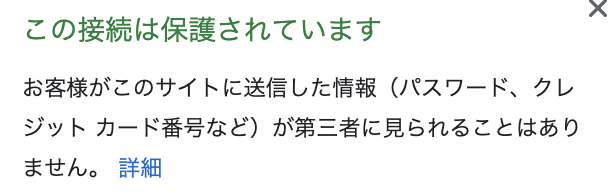
SSL認証未済
Instagramから、その先の売上まで繋げるなら
プロフィールのリンクからLINE登録・LP・会員サイトまで一気通貫で。無料ではじめて15分で仕組みが完成します。
AiCmo(アイシーモ)を無料で見てみる →Instagramのリンクエラー
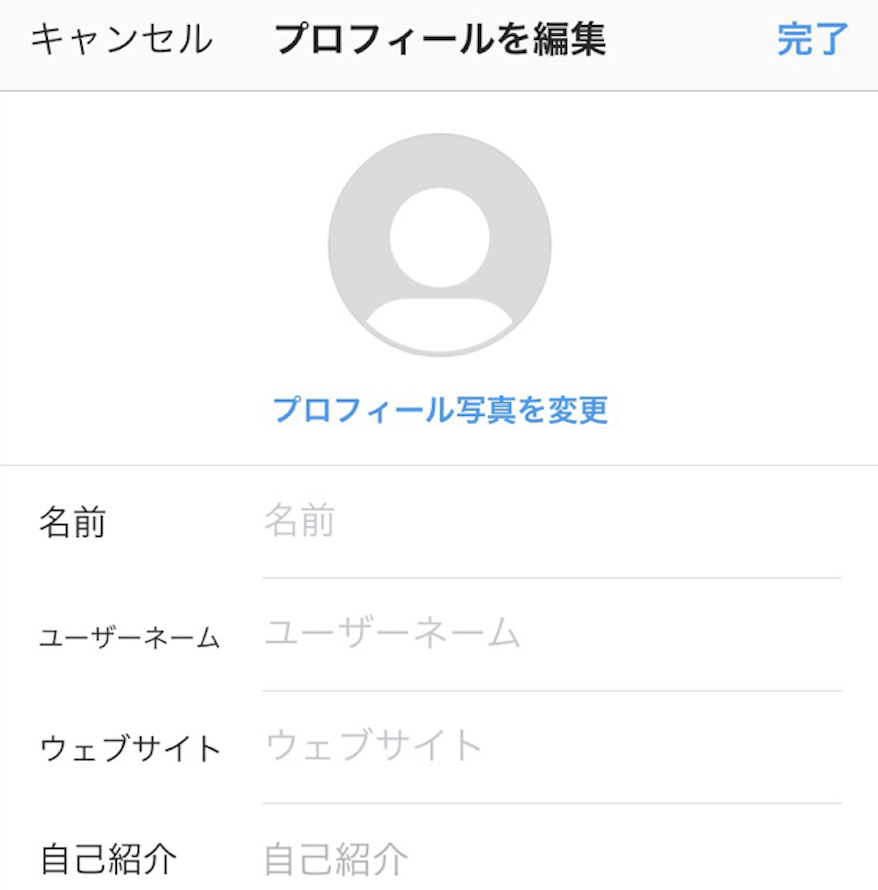
Instagramのプロフィールのウェブサイトの項目にURLを貼り付けることができます。 スマホでプロフィール編集をクリックしてみると、こちらの画面が表示されます。プロフィールに禁止されたリンクが含まれているようです。 コミュニティを守るため一部のコンテンツやアクションは禁止されています。 このブロックが何らかの間違いであると思われる場合はお知らせください。といったものになります。 対処方法について解説をしていきます。
Instagramのリンクエラーの原因
Instagramのリンクエラーが表示される原因は大きく3つ考えられます。 1つ目はInstagramからリンクで悪質なサイト、セキュリティが十分でないサイトにアクセスしないようにしています。 何かしらの原因でInstagram側があなたがリンクしようとしているサイトを、リンク先として適切でないと判断をしたということ。 2つ目はあなたが使用しているスマホやパソコンなど問題です。 3つ目はInstagram側のエラーです。Instagramのリンクエラーの改善方法
Instagramのアプリを最新にアップデート
Instagram側のエラーの場合はアプリを最新にすることをしましょう。 あなたのスマホでInstagramのアプリが最新かを確認して、アップデートをしてください。 何かエラーなどがあった場合は運営が最新のアプリで改善をしているケースもあるので、こちらのケースで改善する場合もあります。スマホとパソコンの履歴を削除して再起動
あなたがスマホでInstagramを使用している場合は、スマホの履歴を削除をしましょう。 iphoneの方は設定でSafariを開き、履歴を削除をしましょう。 Androidの方はChromeのアプリから履歴を削除しましょう。 パソコンの方は使用しているブラウザの履歴の削除になります。 履歴の削除をすることができましたら、電源を落とし、再起動をしてみましょう。リンク先のサイトをSSL認証か確認
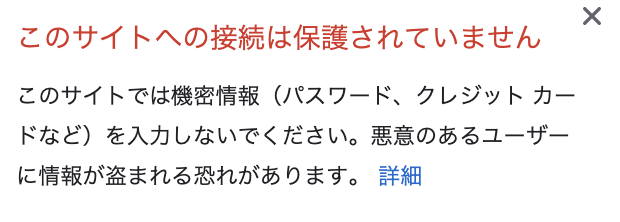
Instagramのリンク先のサイトがSSL認証をされているかの確認をしましょう。 SSL認証とは簡単にいうと、安全なサイトである証明のようなものです。 URLの表記でいうと、http://と「s」がついていないものが、SSL認証されていないサイトであり、https://と「s」が ついているものはSSL認証がされています。 SSL認証されていないサイトの場合は「このサイトへの接続は保護されていません」と表示され、短縮URLを使用する
こちらの方法は先ほどのSSL認証のように、根本的な解決方法ではありませんがURLを変えることで解決することもあります。 短縮URLを作成して試してみてください。通信環境を変えてアクセスする
InstagramにURLのリンクを貼り付けする時に、回線の通信環境が悪いとエラーが起こるということもあります。 エラーが表示されたWi-Fiを変更して、再度リンクを貼り付けて試すこともしてみてください。原因は不明だがIDを変更して対応
短縮URLを使用しても、通信環境を変えてアクセスしてもエラーが解決しない場合はIDを変更を試してみてください。 原因はわからないですがIDを変更することで、解決した事例があります。Instagramに連絡をする
上記の方法でも解決をしない場合は、Instagramに連絡をします。 まず安全なサイトであることと、SSL認証もしていることを伝えInstagramからの回答をまちましょう。 またInstagramからの回答内容がきましたら、その内容に沿って対応します。プロフィール・ストーリーズ・DMで異なるリンクエラーの原因
Instagramのリンクエラーは、表示される場所によって原因が異なる場合があります。 プロフィール欄のウェブサイト項目でエラーが出る場合は、主にドメインの安全性判定やURLの形式不備が原因となることが多いです。 ストーリーズにリンクを貼り付けた際にエラーが出る場合は、ステッカー機能自体の不具合や、アカウントがまだリンク機能の利用条件を満たしていないケースが考えられます。フォロワー数など一定の条件が必要な場合があるため、条件を満たしているかも確認しましょう。 DMでリンクを送信した際にエラーになる、またはリンクがブロックされる場合は、スパム対策として一時的に制限がかかっていることが多いです。同じURLを短時間に複数回送信すると、システムに自動検知されやすくなる傾向があります。 どの場所でエラーが発生しているかを整理することで、原因の切り分けがしやすくなります。複数リンクを貼りたい場合のLink in Bioツールの活用
Instagramのプロフィールに設定できるURLは基本的に1つのみです。複数の情報を発信したい場合や、リンク先を頻繁に切り替えたい場合には、いわゆる「Link in Bio」と呼ばれるツールを利用する方法があります。 Link in Bioツールは、1つのURLの中に複数のリンクボタンをまとめて設置できるサービスで、代表的なものにLinktreeなどが挙げられます。プロフィールにはツールが発行した1つのURLだけを設定し、アクセスしたユーザーがそのページから目的のリンクを選んで移動する仕組みです。 こうしたツールを利用することで、リンクエラーの原因になりやすい独自ドメインの直接指定を避けられる場合があり、結果的にトラブルを回避しやすくなるというメリットもあります。ただし、ツール側のサービス停止や仕様変更によって、間接的にリンクが機能しなくなる可能性もあるため、利用する際はサービスの安定性も確認しておくと安心です。iPhoneとAndroidで対処法は異なるのか
Instagramのリンクエラーは、基本的にはOSの種類にかかわらず同じ原因で発生することがほとんどです。ただし、アプリの更新タイミングやキャッシュの扱いなど、細かい部分でiPhoneとAndroidに違いが見られる場合があります。 iPhoneの場合は、App Storeからのアップデート状況やSafariのキャッシュ・履歴が影響することがあるため、アプリだけでなくブラウザ側の設定も確認するとよいでしょう。 Androidの場合は、端末メーカーやOSバージョンによってアプリの動作に差が出ることがあります。Google Playストアでのアップデート確認に加え、端末のシステムアップデートも合わせて確認しておくと、原因の切り分けに役立ちます。 いずれの場合も、まずはアプリを最新版にし、それでも改善しない場合は端末側の設定を見直すという順序で対応するとスムーズです。PC版とアプリ版でのリンク編集の違い
Instagramはスマホアプリだけでなく、パソコンのブラウザからも利用できますが、プロフィールのリンク編集に関しては仕様に違いがある場合があります。 アプリ版では、プロフィール編集画面からウェブサイト欄に直接URLを入力する形が一般的です。 一方、PC版のブラウザからは、プロフィール編集の項目自体が制限されていたり、表示形式が異なっていたりすることがあります。PCから編集した内容が反映されない、または編集自体ができないと感じた場合は、一度スマホアプリ側から同じ操作を試してみることをおすすめします。 環境によって挙動が異なることがあるため、リンクエラーが解消しない場合は、PCとスマホの両方で同じ設定を確認してみると原因の特定につながりやすくなります。アカウント制限・スパム判定が原因のケース
Instagramでは、コミュニティガイドラインに違反する可能性がある行為を検知した場合、アカウントに対して機能制限をかけることがあります。リンクエラーもこうした制限の一環として表示されるケースがあります。 短時間に大量のフォロー・アンフォローを繰り返したり、同じリンクを不自然な頻度で投稿・送信したりすると、システムから自動的にスパムと判定されやすくなります。 また、過去に規約違反として報告された経歴があるアカウントや、新規に作成したばかりのアカウントも、通常より厳しい制限がかかる場合があります。 このようなケースでは、アカウントの利用状況を見直し、不自然な操作を控えたうえで一定期間様子を見ることが有効な対処法となります。改善が見られない場合は、Instagramのサポート窓口へ状況を伝えることも検討しましょう。URLの文字数・禁止文字などの仕様面のチェックポイント
Instagramのプロフィールに設定できるURLには、文字数や使用できる文字に一定の制限がある場合があります。長すぎるURLや、特殊な記号・全角文字が含まれているURLは、正しく認識されずエラーの原因になることがあります。 URLを設定する際は、以下のような点をあらかじめ確認しておくとトラブルを防ぎやすくなります。 ・URLの先頭に「https://」または「http://」が正しく入力されているか ・全角文字や不要なスペースが混入していないか ・URLパラメータなど余分な文字列が付与されていないか ・極端に長いURLになっていないか これらの点に問題がない場合でも、リンク先のサイト側の設定(SSL証明書の有効性やリダイレクト設定など)が影響していることもあるため、あわせて確認するとよいでしょう。Instagramの公式障害・不具合情報を確認する方法
自分の設定や端末に問題がない場合、Instagram側でシステム障害が発生している可能性もあります。 こうした場合は、Instagramの公式ヘルプセンターや公式SNSアカウントで、障害情報がアナウンスされていないか確認してみましょう。また、大規模な障害が発生した際には、ニュースサイトやSNS上で同様の症状を報告するユーザーの投稿が増える傾向があります。「Instagram 障害」などのキーワードで検索し、他のユーザーも同じ現象に見舞われていないかを確認することも、原因切り分けの手がかりになります。 公式側の不具合であることが確認できた場合は、ユーザー側でできる対処はほとんどないため、復旧のアナウンスを待つのが基本的な対応となります。Instagramのリンクエラーに関するよくある質問
Q. リンクエラーは時間が経てば自動的に直りますか?
一時的なシステム側の不具合や、軽度なスパム判定であれば、時間の経過とともに自動的に解消されることがあります。ただし、URLの形式やサイト側の設定に問題がある場合は、原因を修正しない限り改善しません。Q. どのくらいの期間エラーが続いたら対応が必要ですか?
明確な基準は公表されていませんが、数日経っても改善が見られない場合は、本記事で紹介している対処方法を一通り試したうえで、Instagramへの問い合わせを検討するとよいでしょう。Q. 短縮URLを使うとエラーが解消しやすいですか?
短縮URLに変更することで、リンク先の判定が正しく行われエラーが解消するケースは報告されています。ただし、短縮URLサービス自体が信頼性の低いものと判定される場合もあるため、利用するサービスは慎重に選ぶことをおすすめします。Q. Link in Bioツールを使えばエラーは完全に防げますか?
Link in Bioツールを利用することでリンク切り替えの手間が減り、URLの仕様面によるエラーは起きにくくなりますが、ツール自体のサービス障害やアカウント制限とは無関係のため、完全にエラーを防げるわけではありません。プロフィール・ストーリーズ・DMで異なるリンクエラーの原因
Instagramのリンクエラーは、表示される場所によって原因が異なる場合があります。 プロフィール欄のウェブサイト項目でエラーが出る場合は、主にドメインの安全性判定やURLの形式不備が原因となることが多いです。 ストーリーズにリンクを貼り付けた際にエラーが出る場合は、ステッカー機能自体の不具合や、アカウントがまだリンク機能の利用条件を満たしていないケースが考えられます。フォロワー数など一定の条件が必要な場合があるため、条件を満たしているかも確認しましょう。 DMでリンクを送信した際にエラーになる、またはリンクがブロックされる場合は、スパム対策として一時的に制限がかかっていることが多いです。同じURLを短時間に複数回送信すると、システムに自動検知されやすくなる傾向があります。 どの場所でエラーが発生しているかを整理することで、原因の切り分けがしやすくなります。複数リンクを貼りたい場合のLink in Bioツールの活用
Instagramのプロフィールに設定できるURLは基本的に1つのみです。複数の情報を発信したい場合や、リンク先を頻繁に切り替えたい場合には、いわゆる「Link in Bio」と呼ばれるツールを利用する方法があります。 Link in Bioツールは、1つのURLの中に複数のリンクボタンをまとめて設置できるサービスで、代表的なものにLinktreeなどが挙げられます。プロフィールにはツールが発行した1つのURLだけを設定し、アクセスしたユーザーがそのページから目的のリンクを選んで移動する仕組みです。 こうしたツールを利用することで、リンクエラーの原因になりやすい独自ドメインの直接指定を避けられる場合があり、結果的にトラブルを回避しやすくなるというメリットもあります。ただし、ツール側のサービス停止や仕様変更によって、間接的にリンクが機能しなくなる可能性もあるため、利用する際はサービスの安定性も確認しておくと安心です。iPhoneとAndroidで対処法は異なるのか
Instagramのリンクエラーは、基本的にはOSの種類にかかわらず同じ原因で発生することがほとんどです。ただし、アプリの更新タイミングやキャッシュの扱いなど、細かい部分でiPhoneとAndroidに違いが見られる場合があります。 iPhoneの場合は、App Storeからのアップデート状況やSafariのキャッシュ・履歴が影響することがあるため、アプリだけでなくブラウザ側の設定も確認するとよいでしょう。 Androidの場合は、端末メーカーやOSバージョンによってアプリの動作に差が出ることがあります。Google Playストアでのアップデート確認に加え、端末のシステムアップデートも合わせて確認しておくと、原因の切り分けに役立ちます。 いずれの場合も、まずはアプリを最新版にし、それでも改善しない場合は端末側の設定を見直すという順序で対応するとスムーズです。PC版とアプリ版でのリンク編集の違い
Instagramはスマホアプリだけでなく、パソコンのブラウザからも利用できますが、プロフィールのリンク編集に関しては仕様に違いがある場合があります。 アプリ版では、プロフィール編集画面からウェブサイト欄に直接URLを入力する形が一般的です。 一方、PC版のブラウザからは、プロフィール編集の項目自体が制限されていたり、表示形式が異なっていたりすることがあります。PCから編集した内容が反映されない、または編集自体ができないと感じた場合は、一度スマホアプリ側から同じ操作を試してみることをおすすめします。 環境によって挙動が異なることがあるため、リンクエラーが解消しない場合は、PCとスマホの両方で同じ設定を確認してみると原因の特定につながりやすくなります。アカウント制限・スパム判定が原因のケース
Instagramでは、コミュニティガイドラインに違反する可能性がある行為を検知した場合、アカウントに対して機能制限をかけることがあります。リンクエラーもこうした制限の一環として表示されるケースがあります。 短時間に大量のフォロー・アンフォローを繰り返したり、同じリンクを不自然な頻度で投稿・送信したりすると、システムから自動的にスパムと判定されやすくなります。 また、過去に規約違反として報告された経歴があるアカウントや、新規に作成したばかりのアカウントも、通常より厳しい制限がかかる場合があります。 このようなケースでは、アカウントの利用状況を見直し、不自然な操作を控えたうえで一定期間様子を見ることが有効な対処法となります。改善が見られない場合は、Instagramのサポート窓口へ状況を伝えることも検討しましょう。URLの文字数・禁止文字などの仕様面のチェックポイント
Instagramのプロフィールに設定できるURLには、文字数や使用できる文字に一定の制限がある場合があります。長すぎるURLや、特殊な記号・全角文字が含まれているURLは、正しく認識されずエラーの原因になることがあります。 URLを設定する際は、以下のような点をあらかじめ確認しておくとトラブルを防ぎやすくなります。 ・URLの先頭に「https://」または「http://」が正しく入力されているか ・全角文字や不要なスペースが混入していないか ・URLパラメータなど余分な文字列が付与されていないか ・極端に長いURLになっていないか これらの点に問題がない場合でも、リンク先のサイト側の設定(SSL証明書の有効性やリダイレクト設定など)が影響していることもあるため、あわせて確認するとよいでしょう。Instagramの公式障害・不具合情報を確認する方法
自分の設定や端末に問題がない場合、Instagram側でシステム障害が発生している可能性もあります。 こうした場合は、Instagramの公式ヘルプセンターや公式SNSアカウントで、障害情報がアナウンスされていないか確認してみましょう。また、大規模な障害が発生した際には、ニュースサイトやSNS上で同様の症状を報告するユーザーの投稿が増える傾向があります。「Instagram 障害」などのキーワードで検索し、他のユーザーも同じ現象に見舞われていないかを確認することも、原因切り分けの手がかりになります。 公式側の不具合であることが確認できた場合は、ユーザー側でできる対処はほとんどないため、復旧のアナウンスを待つのが基本的な対応となります。Instagramのリンクエラーに関するよくある質問
Q. リンクエラーは時間が経てば自動的に直りますか?
一時的なシステム側の不具合や、軽度なスパム判定であれば、時間の経過とともに自動的に解消されることがあります。ただし、URLの形式やサイト側の設定に問題がある場合は、原因を修正しない限り改善しません。Q. どのくらいの期間エラーが続いたら対応が必要ですか?
明確な基準は公表されていませんが、数日経っても改善が見られない場合は、本記事で紹介している対処方法を一通り試したうえで、Instagramへの問い合わせを検討するとよいでしょう。Q. 短縮URLを使うとエラーが解消しやすいですか?
短縮URLに変更することで、リンク先の判定が正しく行われエラーが解消するケースは報告されています。ただし、短縮URLサービス自体が信頼性の低いものと判定される場合もあるため、利用するサービスは慎重に選ぶことをおすすめします。Q. Link in Bioツールを使えばエラーは完全に防げますか?
Link in Bioツールを利用することでリンク切り替えの手間が減り、URLの仕様面によるエラーは起きにくくなりますが、ツール自体のサービス障害やアカウント制限とは無関係のため、完全にエラーを防げるわけではありません。Instagramのリンクエラーまとめ
Instagramのリンクのエラーと表示された時は、まずアプリのアップデート、スマホやパソコンの履歴の削除をして電源を落として、再起動しましょう。 根本的な問題はリンク先のセキュリティ関係である可能性が高く、SSL認証がされているかを確認しましょう。 それでも解決しない場合はInstagramに安全なサイトであることを説明して連絡をしましょう。Instagramから、その先の売上まで繋げるなら
プロフィールのリンクからLINE登録・LP・会員サイトまで一気通貫で。無料ではじめて15分で仕組みが完成します。
AiCmo(アイシーモ)を無料で見てみる →